
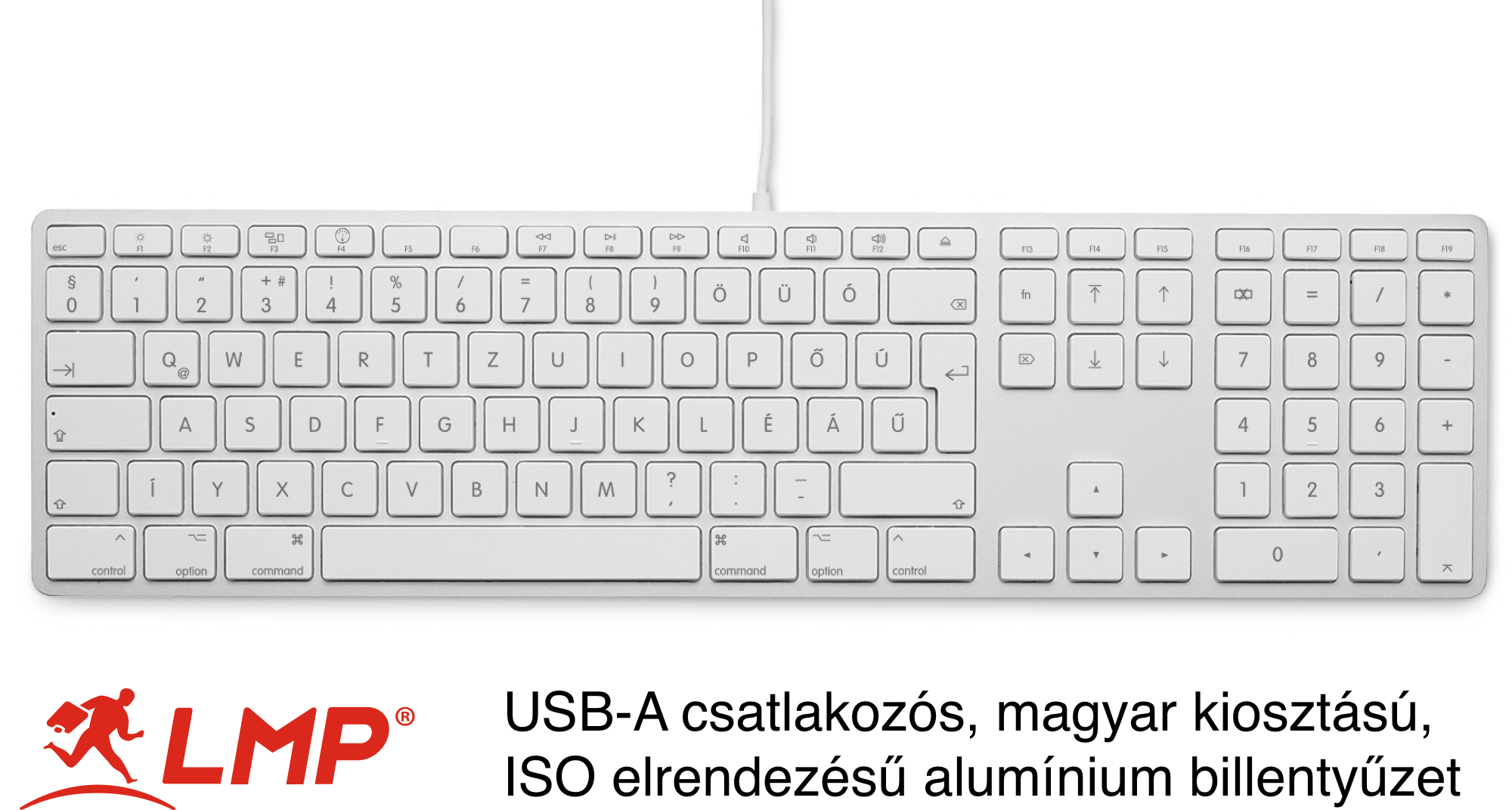
Az üzembe helyezés néhány lépése:
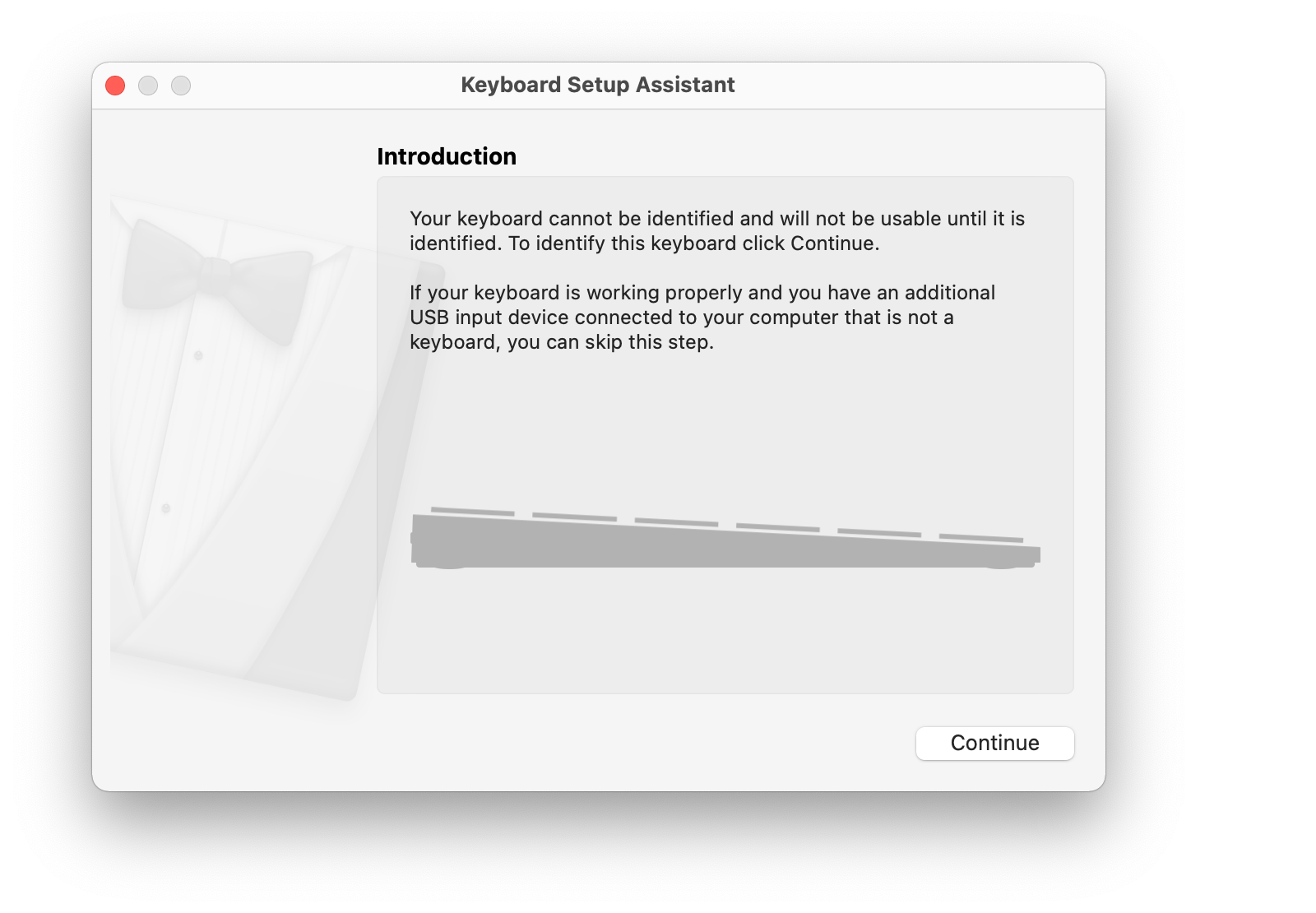
A macOS rendszer alapból általában nem ismeri fel a külső gyártók billentyűzeteinek kiosztását, így a következő párabeszédablak fogad:
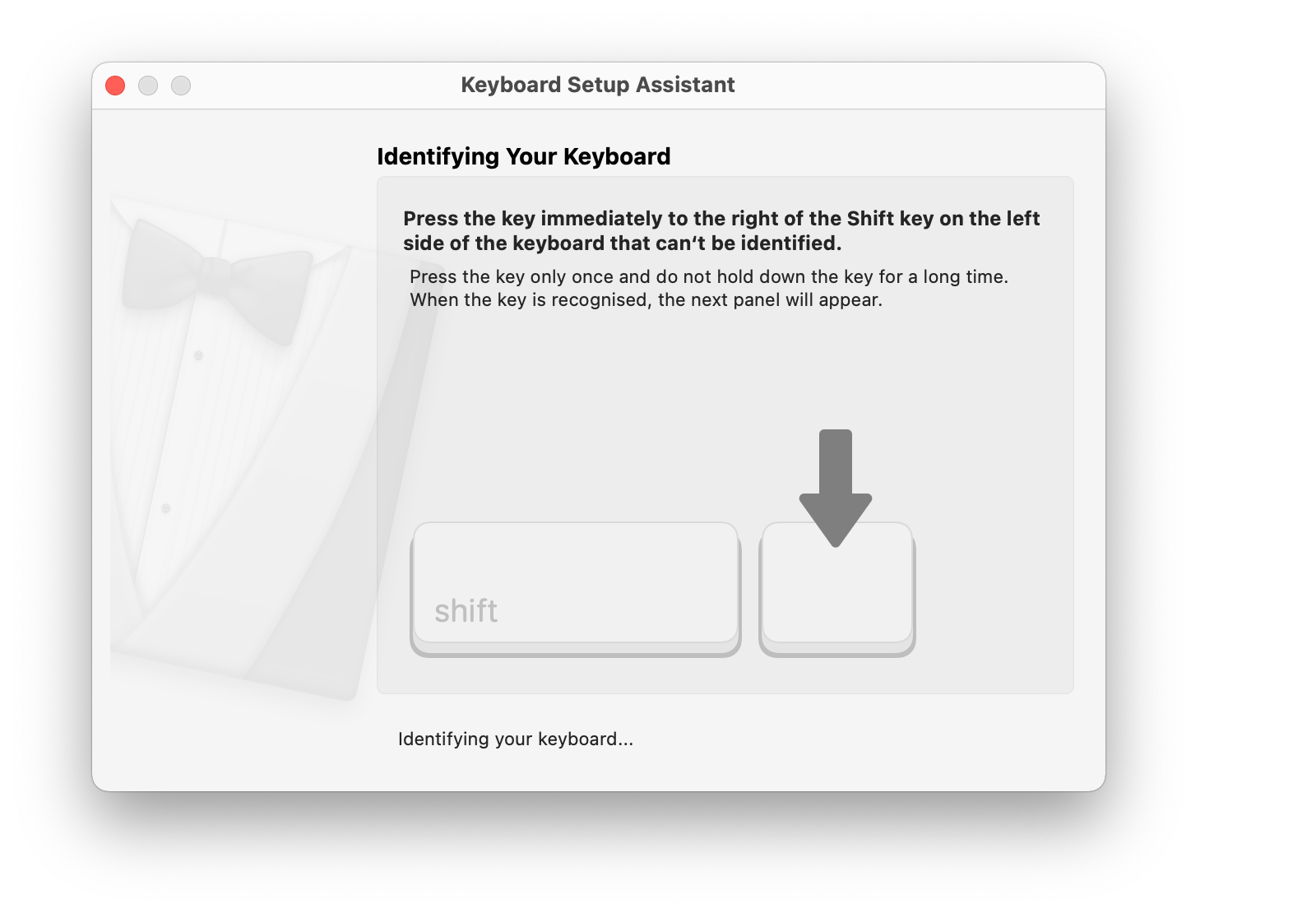
A továbblépést követően a hosszú í billentyűt kell lenyomni, vagyis a bal Shift billentyűtől jobbra található, specifikusan magyar billentyűt.
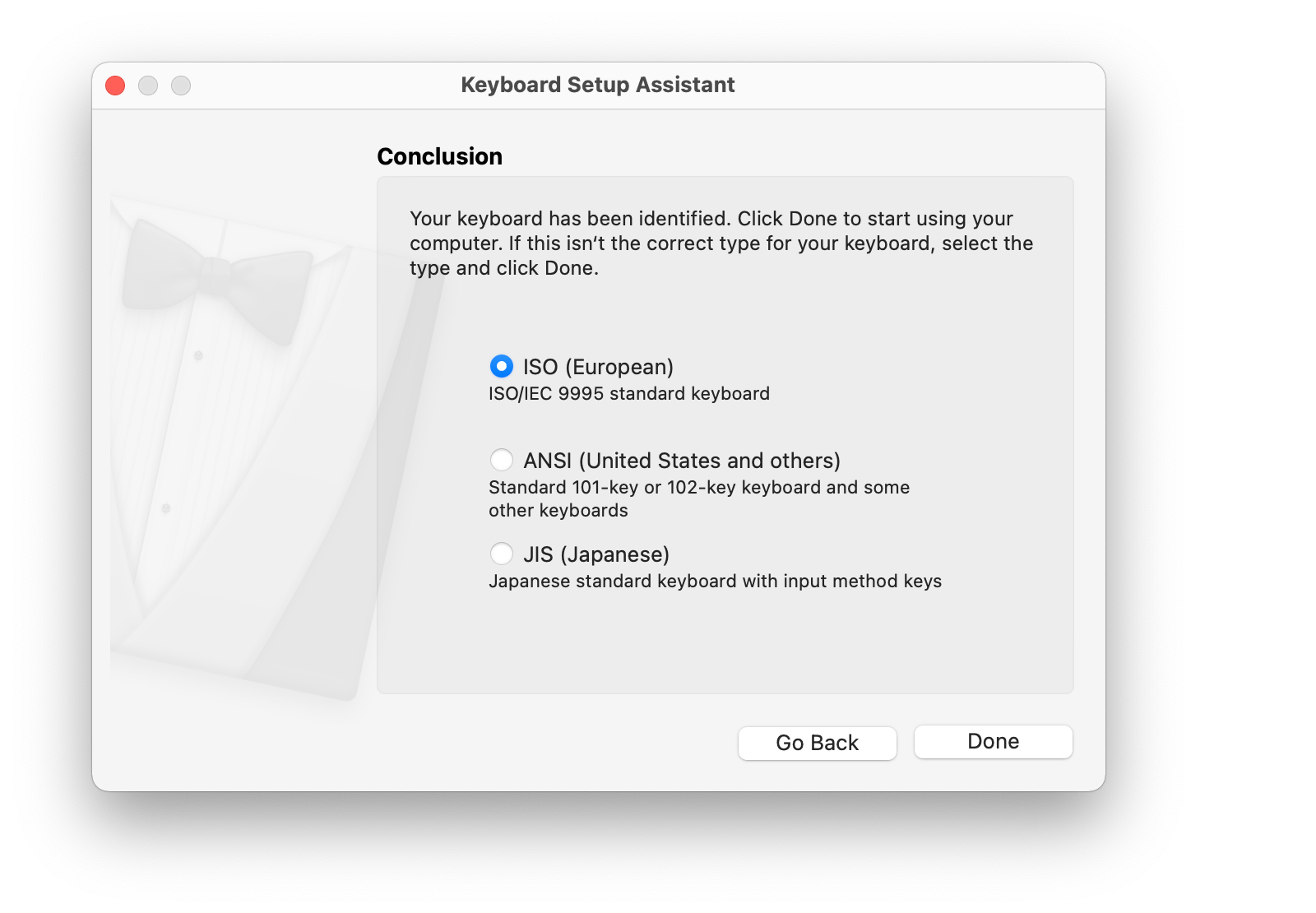
Ezt követően a macOS azonosítja, hogy ISO (European) a billentyűzet, és ennek megfelelően címzi meg a gombokat.
A lépéseket követően újra kell indítani a Mac-et a megfelelő működéshez.
F13, F14, F15, F16, F17, F18, F19 gombok programozása
Az LMP billentyűzetek teljes szélességű, numerikus billentyűzetek, ennek megfelelően a felső funkciógombsor nem ér véget az F12-nél, hanem a mellette található, optikai lemez kiadó gomb után további hét funkciógomb található. Ezek szoftveresen programozhatóak, noha néhány gombhoz a macOS redundáns módon funkciókat rendel, így előfordul, hogy a programozott funkció az FN billentyű lenyomásával párban fog működni.
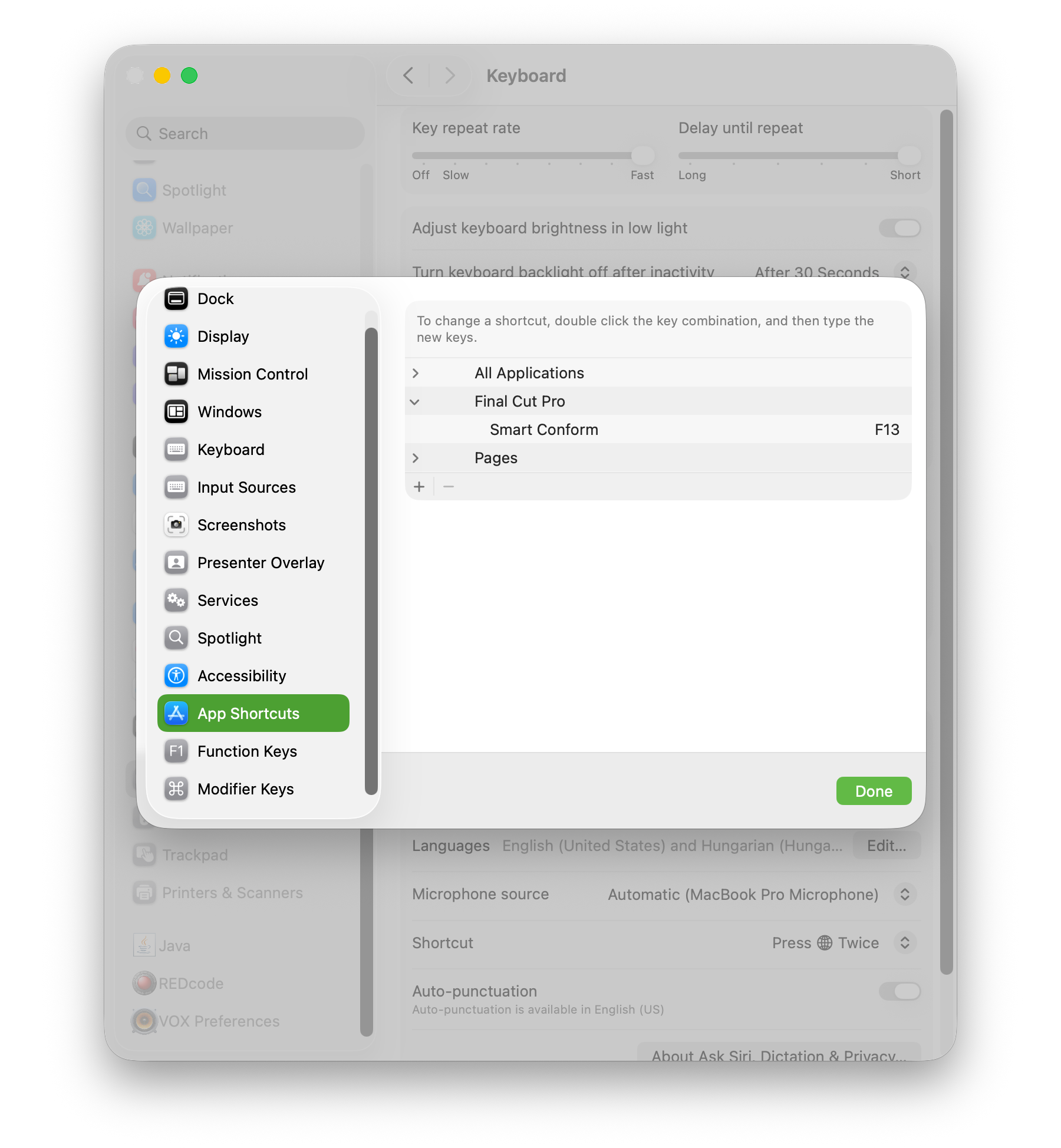
Fontos kiemelni, hogy a macOS a billentyűzetek funkciógombjainak programozását típusonként tárolja el, vagyis ha egy meglévő Apple billentyűzeten már beállítottuk ezeket a gombfunkciókat, akkor az LMP billentyűzeten, vagy bármilyen más márkájú billentyűzeten ÚJRA be kell állítani a képességeket.
Ezt a System Settings / Rendszerbeállítások program Keyboard / Billentyűzet felületének Keyboard Shortcuts… / Billentyűparancsok… gombjára kattintva tudjuk megtenni, és az App Shortcuts / Appok felületen van lehetőség akár minden alkalmazásra vonatkozóan, akár egy-egy dedikált alkalmazásra vonatkozóan megtanítani egy menüpont billentyűparancsát.
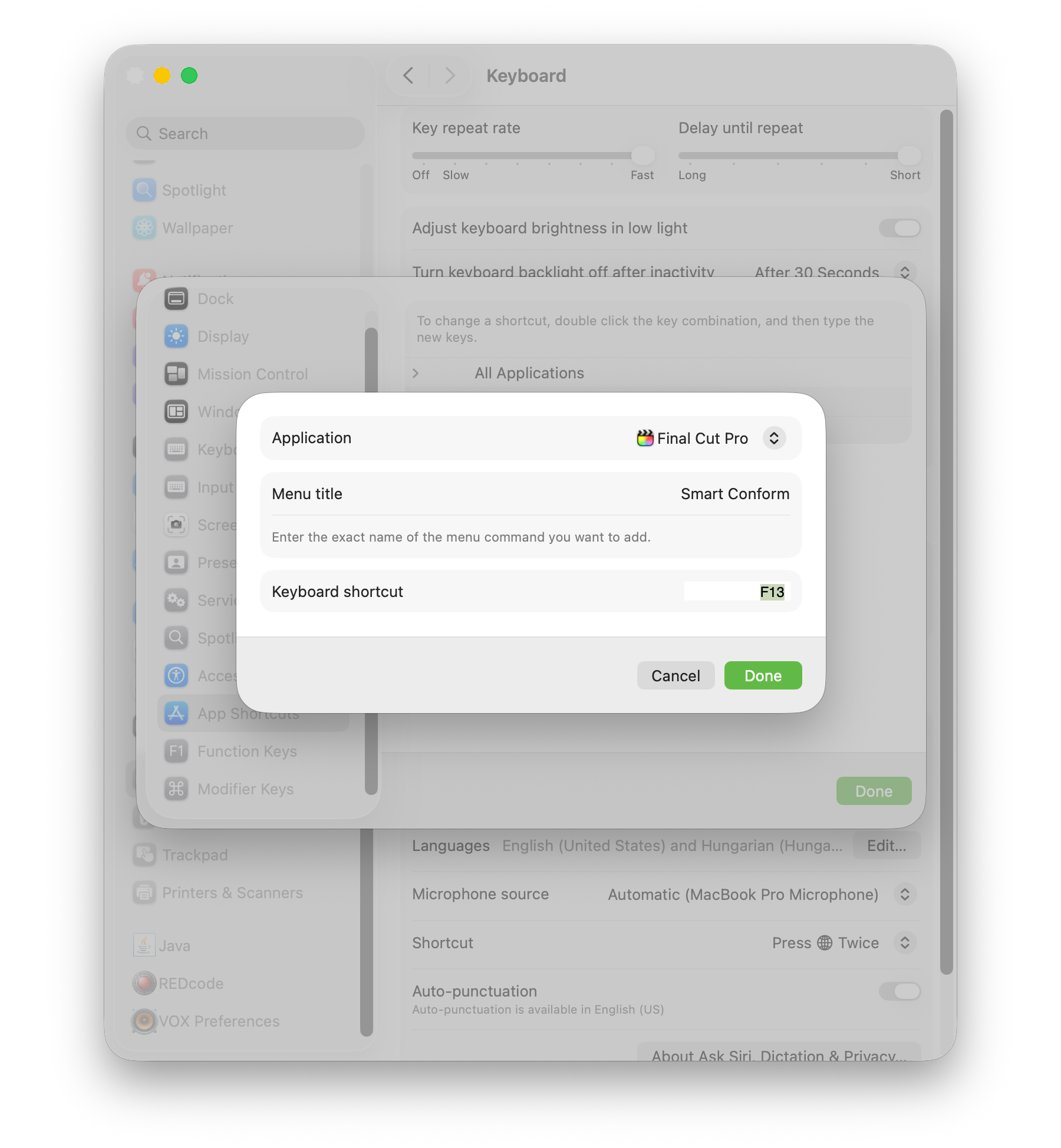
Viszont: Mivel egyes billentyűkhöz a macOS hardver funkciót rendel vagy vél (például az F14 és F15 fényerőt állít), így előfordul, hogy a funkció csak FN+F13 formában tanítható meg, és ilyen formában is használható.
Az LMP billentyűzeten azonban az FN gomb az F13 alatt van, tehát kézre esik, ha használni kívánjuk a funkciógombsor végét.